Jumat, 20 Juli 2012

MENGHIDUPKAN DAN MEMATIKAN KOMPUTER


Menghidupkan (booting) dan mematikan (Shutdown) komputer tidak seperti menghidupkan radio atau televisi, tetapi ada cara-cara atau langkah-langkah yang benar untuk menghidupkan dan mematikan komputer.

Jika tidak melaksanakan hal tersebut tersebut dapat menyebabkan kerusakan pada Komputer. Di bawah ini akan dijelaskan langkah-langkahnya.
Langkah Menghidupkan Komputer
1. Pastikan Kabel-kabel terpasang dengan benar, keyboard, mouse, monitor dan Jack Jaringan PLN.
2. Tancapkan Kabel AC Komputer / Kabel PLN pada stop kontak Jaringan PLN 220 Volt.
3. Hidupkan Stavolt (Stabilizer Voltage) jika ada.
4. Hidupkan Monitor dengan menekan Tompol Power pada Monitor.
5. Hidiupkan CPU dengan Menekan Tombol Power Pada CPU.
6. Tunggu Hingga proses Booting Selesai sampai muncul layar desktop.
7. Komputer siap di perintah/digunakan.
Langkah Mematikan Komputer (Shutdown Komputer)
–> Mematikan Komputer Pengguna sistem Operasi Win 98/Me
1. Klik Menu “Start”
2. Pilih dan Klik “Shutdown “
3. Pilih “Shutdown”
4. Klik “OK”
5. Tunggu komputer sampai benar-benar mati dengan sendirinya
6. Kalau Komputer Sudah benar-banar mati matikan Monitor dengan menekan tombol Power Pada Monitor, dan perlu di ingat, pada CPU tidak Perlu diPencet Lagi tombol powernya. kecuali jika layar monitor menampilkan pesan ” it’s now safe to turn of your computer”
7. Matikan stabilizer dan cabut kabel listriknya.
–> Mematikan Komputer Pengguna Sistem Operasi Windows XP
1. Klik Menu “Start “
2. Pilih dan klik “Turn Off”
3. Klik “Turn Off”
4. Tunggu sampai komputer benar-banar mati
5. Matikan Stabilizer dan Cabut Kabel Listrik.

MENGGUNAKAN FASILITAS DROP CAP

Mungkin anda pernah memmbuat teks seperti gambar di bawah ini. Biasanya jika anda sering membaca novel terkadang ada novel yang membuat huruf pertama pada setiap bab atau episode ukuran hurufnya dibesarkan seperti di bawah ini.

Untuk membuatnya, anda bisa menggunakan fasilitas Drop Cap

1. Buat tulisan biasa. Blok huruf pertama tersebut (huruf Y)
Pada Menu bar pilih Format => Drop Cap..


2. Pada kotak dialog drop cap, dalam bagian Position pilih Dropped
Pada bagian Options , Line to drop pilih 4 (bisa diatur sesuai kebutuhan)
Klik OK


3. Hasilnya akan tampak seperti di bawah ini


MENGGUNAKAN FUNGSI LOGIKA

Pada pelajaran sebelumnya kita terlah belajar tentang beberapa rumus sederhana tentang excel. Saya harap pelajaran sebelumnya telah diphamami dengan benar dan sudah benar benar bisa mempraktikannya.
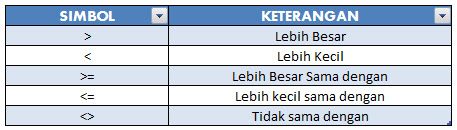
Kali ini saya akan melanjutkan untuk belajar fungsi logika if. Namun Sebelum kita belajar menggunakan fungsi logika if, pertama marilah kita ketahui beberapa simbol pada fungsi logika if. perhatikan tabel berikut:
Fungsi Logika If
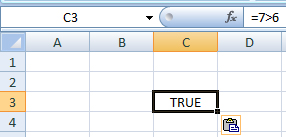
Dari simbol simbol diatas  marilah kita terapkan dan pelajari satu persatu, bukalah lembar kerja excel yang baru yang baru, kita mulai dari simbol > (lebih besar dari). Cobalah ketik: =7>6 (sama dengan tujuh lebih besar dari enam)  pada klom C3 stelah itu tekan enter, maka tampillah keterangan “TRUE” yang artinya benar. Perhatikan gambar!
Belajar excel 2007
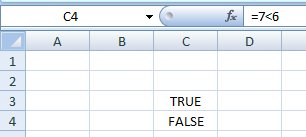
Nah sekarang coba kita balik pernyataan diatas dengan menggunakan simbol < (lebih kecil dari) dengan menggunakan angka yang sama. Marilah kita ketik : =7<6 (Tujuh lebih kecil dari pada enam) pada kolom di bawahnya, kemudian tekan enter. Maka keterangan yang akan tempil adalah “FALSE” yang artinya salah. Perhatikan gambar!. Untuk simbol yang lainnya bisa kita praktekan sendiri.
Belajar excel 2007
Tampilnya keterangan “TRUE” atau “FALS”  tergantung pada logis dan tidaknya pernyataan yang kita buat. seperti yang telah saya contohkan di atas, Jika tujuh lebih kecil dari pada enam secara logika tidak masuk akal, maka keterangan yang tampil adalah “FALS”. Sebaliknya jika tujuh lebih besar dari enam, maka secara logika sangat masuk akal, oleh karena itu maka keterangan yang tampil adalah “TRUE”. Sebenarnya inilah yang dimaksud dengan Fungsi Logika IF.
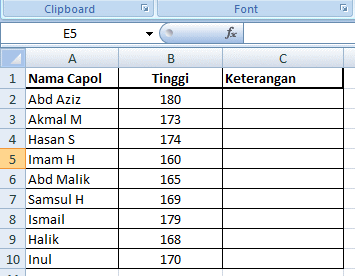
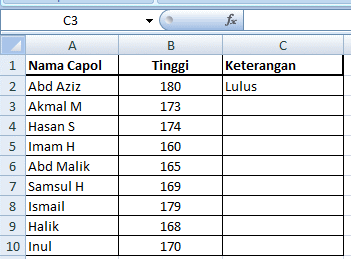
Fungsi Logika If bisa kita gunakan untuk menfilter angka anka sesuai dengan kriteria angka yang kita inginkan. Misalnya kita ingin menyeleksi calon Polisi dengan tinggi minimal 170 cm. Maka sebelumnya kita harus membuat daftar tabel  pada sebuah lembar kerja yang  berisi nama nama calon polisi yang di lengkapi dengan tinggi calon polisi tersebut, misalnya sebagai berikut:
cara menggunakan fungsi logika if
Pada tabel di atas jika kita ingin mengetahui mana sajakah yang tingginya masuk kriteria lulus seleksi atau gagal kita bisa menggunakan fungsi=IF(B2>=170,”Lulus”,”Gagal”), ketikkanlah fungsi tersebut pada kolom keterangan. Dalam latihan kali ini yaitu pada C2. kemudian tekan enter. Maka akan terlihat hasilnya seperti dalam gambar berikut!
Saatnya Beralih Ke Indosat Mobile!
Dari hasil di atas terlihat bahwa calon polisi dengan nama Abd Aziz dinyatakan Lulus dalam seleksi. Nah sekarang bagaimanakah denga calon polisi lainnya? Siapa saja yang lulus dan gagal. Kita bisa melihat dengan cara mengcopy sel C2 kedalam sel C3 sampai C10, maka secara otomatis akan ketahuan siapa saja yang lulus dan yang gagal. Perhatikan gambar berikut!
Saatnya Beralih Ke Indosat Mobile!
Dari keterangan di atas terlihat bahwa yang Lulus seleksi adalah Abd Aziz, Akmal M, Hasan S, Ismail dan Inul. sementara yang lainnya gagal.
Demikian tutorial cara menggunakan fungsi logika if, silahkan berlatih dengan menggunakan problem, simbol  dan angka yang berbeda. Semoga bermanfaat!!

MEMBUAT CHART


Sudah lebih dari 40 Posting yang dirilis  sejak bulan Oktober 2011, namun sejauh ini belum ada satu post pun yang membahas tentang Chart atau Diagram. Hal ini disebabkan karena saya sangat jarang berhubungan dengan chart dalam keseharian sehingga terus terang saya agak malas belajar tentang teknik-teknik pembuatan chart secara lebih mendalam, yang penting dasar-dasarnya saja. Untuk itu pada posting kali ini, saya mencoba untuk membahas tentang Chart atau Diagram.
Excel telah menyediakan fasilitas pembuatan Chart ini sedemikian rupa untuk memenuhi keinginan user. Namun terkadang kita butuh sesuatu yang lebih dari sekedar fasilitas standar di Excel. 


Berikut dijelaskan cara membuat Chart Dinamis sesuai pilihan pada ComboBox.


Misalnya kita punya data tabel sebagai berikut:


Selanjutnya kita membuat Dynamic Name_Range dengan nama "Tabel" dan rujukannya adalah:
=OFFSET(Sheet1!$C$5,Sheet1!$J$1,0,1,5) 
di mana sel JI akan kita jadikan sebagai rujukan dari ComboBox yang akan kita buat.


Lalu kita buat Dynamic Name_Range kedua dengan nama "NamaSiswa" dan rujukannya adalah:
=OFFSET(Sheet1!$B$5,Sheet1!$J$1,0,1,1)
(Keterangan lebih lengkap tentang Dynamic Name_range bisa dilihat di link ini)


Langkah berikutnya adalah membuat ComboBox untuk menampilkan daftar nama yang dirujukkan ke sel J1. (Keterangan cara membuat ComboBox ada di link ini)


Sekarang saatnya membuat Chart. Buatlah chart sederhana yakni Clustered Column dari sel B5:G14
Setelah chart selesai, kita adakan modifikasi sebagai berikut:
1. Klik kanan chart --> Select Data
2. Klik Switch Row/Column
3. Pada Legend Etries, Klik Siti--> Edit.
4. Pada Kotak dialog bagian Series Name, ubah rujukannya dengan:
='nama file'!NamaSiswa
contoh : ='Chart Dinamis.xlsx'!NamaSiswa
dan pada bagian Series Value, ubah rujukannya menjadi:
='nama file'!Tabel


5. Sekarang tinggal lagkah terakhir, yakni membuang semua nama selain, nama yang telah kita ubah tadi (Siti) dan Rata-Rata.
6. Selesai

MENGURUTKAN DATA


Kita terkadang mendapatkan data-data yang tidak berurutan sesuai abjad dan jelas akan memakan waktu lama untuk mengurutkan secara manual. Pada program Excel disediakan fitur pengurutan menurut abjad (A ke Z) atau sebaliknya (Z ke A). Berikut ini adalah caranya:
1. Langkah yang pertama yaitu menselect seluruh data yang akan diurutkan.
Sortasi
2. Pilih menu Data lalu klik Sort, akan muncul wizart seperti di bawah.
Sortasi02
3. Pilih kategori pada Sort by yang nantinya akan dijadikan acuan agar data lain pada baris yang sama tidak berubah, misalkan kita pilih Nama.
4. Tentukan jenis pengurutan dengan Ascending (A ke Z) atau Descending (Z ke A), misalkan kita pilih ascending. Setelah itu klik OK.
Hasilnya akan jadi seperti berikut:
Sortasi03
Ascending
Sortasi04
Descending
Sortasi05
Kategori Nilai UAS sebagai acuan dengan sortasi Descending